*guidelines 当事務所 指針 指標
*パソコンの 業務外使用対策 OSは win11 前提 担当者:IT PC スキルは 機械 設計好きから 自作PC LINUXサーバー/プログラム 構築 専門家ではありません オタクです
*推奨ではなく 実務側からの経験に基づく実績です
*アプリ インストールは 会社指定のみとする
Windows / Google アカウント
詳細は上記リンクをご参照ください
*Windows
・アカウント種類:Microsoft アカウントは PC ログインには使用していません=OneDriveやMicrosoft 365などの推奨がしつこいので ローカルアカウント使用
・アカウント権限:セキュリティーの点からも スタッフは 標準ユーザー(アプリのインストールやシステム設定の変更はできません)
+社内管理者が各PC の管理者権限設定 設定変更 アプリインストールは管理者のみとする
*Google
・クラウドを使用しない=個人向けの無料 Google アカウント を使用しています スタッフのものではなく 仕事用アカウント作成 パスワードは管理者管理
+独自ドメイン Gmailに転送 受信・確認はGmail 返信は IMAP で Thunderbird 保存 独自ドメイン にて
ブラウザ
Chrome(シェアTOP) / Edge(Win標準)通常この2つで十分と思います 当事務所では 左記はサイト確認用とし
+出張時に Android タブレット (Win11と同期)を使用していることから データ通信量やバッテリーの消費を抑えられる Brave(ブレイブ)をメイン
+web製作には UI変更 開発者ツールなど 拡張機能/カスタマイズ性が高い Firefox(ファイヤーフォックス)を 使用しています
*ブラウザ共通ですが スタッフによる削除を禁止・管理者によるランダムな履歴確認
Windows アプリ
Windows 11では、アプリの「使用時間」や「起動履歴」を直接一覧で見る標準機能(以前のタイムライン機能など)は廃止されています。
・タスクマネージャーで「使用時間」を確認する・イベントビューアー アクティビティの履歴(ローカル保存分)で 確認はできますが 確認が難しい https://jo-sys.net/process-log/
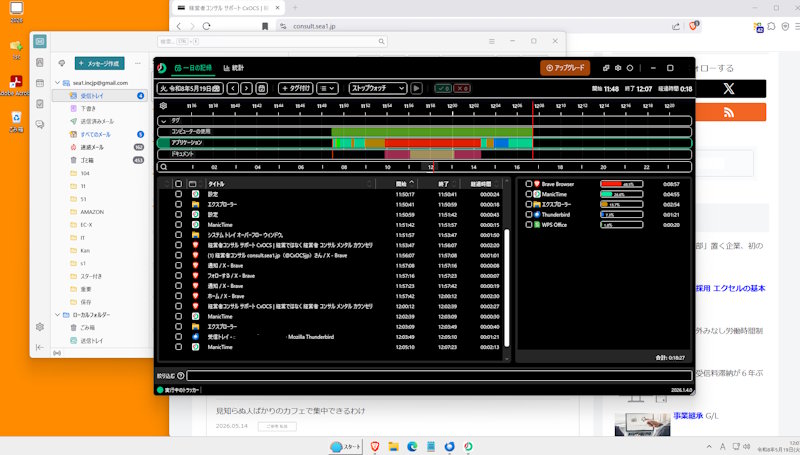
・3rdパーティー製を使用したところ ManicTime というアプリが設定も簡単でPC への負荷もほとんどなく Better と考えました
PC の起動時間、アプリの使用時間などの使用状況を自動的に記録するソフト https://freesoft-100.com/review/manictime.html
Re: 詳細は個別にご相談ください